

- Was bedeutet Fehlercode 83 bei Disney+?
- Schnell prüfen: Wo tritt der Fehler auf?
- 1. Unterstütztes Gerät und passende App prüfen
- 2. App vollständig beenden und Gerät neu starten
- 3. App und Betriebssystem aktualisieren
- 4. Verbindung am betroffenen Gerät eingrenzen
- 5. Browser und gespeicherte Websitedaten gezielt prüfen
- Wann lohnt sich eine Neuinstallation?
- Diese Angaben helfen dem Disney+-Support
- Häufige Fragen
- Weiterführende Ratgeber
- Quellen und Herstellerunterlagen
Disney+ zeigt Fehlercode 83 und spielt das Video nicht ab? Laut Disney+ liegt das häufig an der Gerätekompatibilität oder der Verbindung. Prüfen Sie zuerst, ob Ihr Gerät und die Art der Wiedergabe unterstützt werden. Starten Sie anschließend App und Gerät neu. Ein Versuch auf einem anderen unterstützten Gerät hilft herauszufinden, ob nur ein Gerät betroffen ist.
Der Fernseher muss wegen dieser Meldung nicht defekt sein. Auch eine allgemeine Disney+-Störung steht damit noch nicht fest. Vergleichen Sie zuerst Geräte und Verbindungen, bevor Sie eine App entfernen oder Daten löschen.
Was bedeutet Fehlercode 83 bei Disney+?
Der Code kann erscheinen, wenn Disney+ die Wiedergabe auf dem verwendeten Gerät nicht wie vorgesehen starten kann. Die offizielle Hilfe nennt insbesondere nicht unterstützte Geräte und Verbindungsprobleme. Auch die Art des Zugriffs ist wichtig: Eine offiziell unterstützte App oder ein geeigneter Computerbrowser ist nicht mit jedem eingebauten Gerätebrowser gleichzusetzen.
Notieren Sie den vollständigen Text der Meldung. Tritt der Fehler bereits beim Öffnen der App auf oder erst beim Start eines Films? Bleibt die Startseite erreichbar? Diese Unterschiede helfen dabei, Gerätezugriff, Anmeldung und eigentliche Wiedergabe voneinander zu trennen.
Schnell prüfen: Wo tritt der Fehler auf?
| Beobachtung | Was sie eingrenzt | Sinnvoller nächster Test |
|---|---|---|
| Nur ein Fernseher betroffen | Gerät, App oder dessen Verbindung | App-Version und unterstützten Zugriff prüfen |
| App funktioniert, Gerätebrowser nicht | Unterschiedliche Wiedergabemethode | Offizielle App verwenden |
| Nur ein bestimmter Titel betroffen | Inhalt oder einzelne Wiedergabesitzung | Einen anderen verfügbaren Titel starten |
| Mehrere Geräte im selben WLAN betroffen | Gemeinsame Verbindung oder Dienstzugriff | Verbindung prüfen und Zeitpunkt notieren |
| Anderes Gerät funktioniert im selben WLAN | Kein vollständiger Ausfall des Heimnetzes | Betroffenes Gerät gezielt untersuchen |
Bei Bedarf seitlich wischen oder scrollen, um alle Spalten zu lesen.
1. Unterstütztes Gerät und passende App prüfen
Ermitteln Sie die genaue Modellbezeichnung Ihres Fernsehers, Smartphones, Tablets oder Streaming-Geräts. Entscheidend ist nicht allein die Marke. Modellgeneration, Betriebssystem und die angebotene Disney+-App können sich unterscheiden. Prüfen Sie die aktuellen Voraussetzungen im Disney+-Hilfecenter beziehungsweise im offiziellen App-Angebot Ihres Geräts.
Wenn ein Smart-TV-Browser die Disney+-Website öffnen kann, bedeutet das nicht automatisch, dass darüber auch die geschützte Videowiedergabe unterstützt wird. Verwenden Sie nach Möglichkeit die für das Gerät vorgesehene App. Installieren Sie keine angeblichen Fehlercode-Reparaturprogramme und keine inoffiziellen App-Pakete.
2. App vollständig beenden und Gerät neu starten
Schließen Sie Disney+ vollständig und öffnen Sie die Anwendung erneut. Besteht der Fehler weiter, starten Sie das Gerät über die dafür vorgesehene Funktion neu. Bei einem Fernseher kann das gewöhnliche Ausschalten lediglich den Standby-Modus aktivieren; beachten Sie deshalb die Anleitung des jeweiligen Geräts.
Warten Sie nach dem Neustart, bis die Netzwerkverbindung wieder aufgebaut ist. Testen Sie zunächst denselben Titel und danach einen zweiten. Halten Sie fest, ob sich das Fehlerbild verändert hat. Ändern Sie nicht gleichzeitig mehrere Einstellungen, da sonst unklar bleibt, welcher Schritt geholfen hat.
3. App und Betriebssystem aktualisieren
Suchen Sie im offiziellen App-Store beziehungsweise in den Geräteeinstellungen nach verfügbaren Aktualisierungen. Prüfen Sie dabei sowohl die Disney+-App als auch das Betriebssystem. Unterbrechen Sie ein laufendes Geräteupdate nicht und beachten Sie die Hinweise des Herstellers.
Ist für ein älteres Gerät keine aktuelle App mehr verfügbar, lässt sich das nicht zuverlässig durch wiederholte Neuinstallationen beheben. Klären Sie zuerst die Unterstützung des konkreten Modells. Ein Neukauf ist kein sinnvoller erster Diagnoseschritt; möglicherweise steht bereits ein anderes unterstütztes Gerät zur Verfügung.
4. Verbindung am betroffenen Gerät eingrenzen
Prüfen Sie, ob andere Internetfunktionen auf demselben Gerät erreichbar sind. Eine funktionierende Verbindung am Smartphone sagt wenig über die WLAN-Verbindung des Fernsehers aus. Falls möglich, vergleichen Sie die Wiedergabe an einem zweiten unterstützten Gerät im selben Netzwerk.
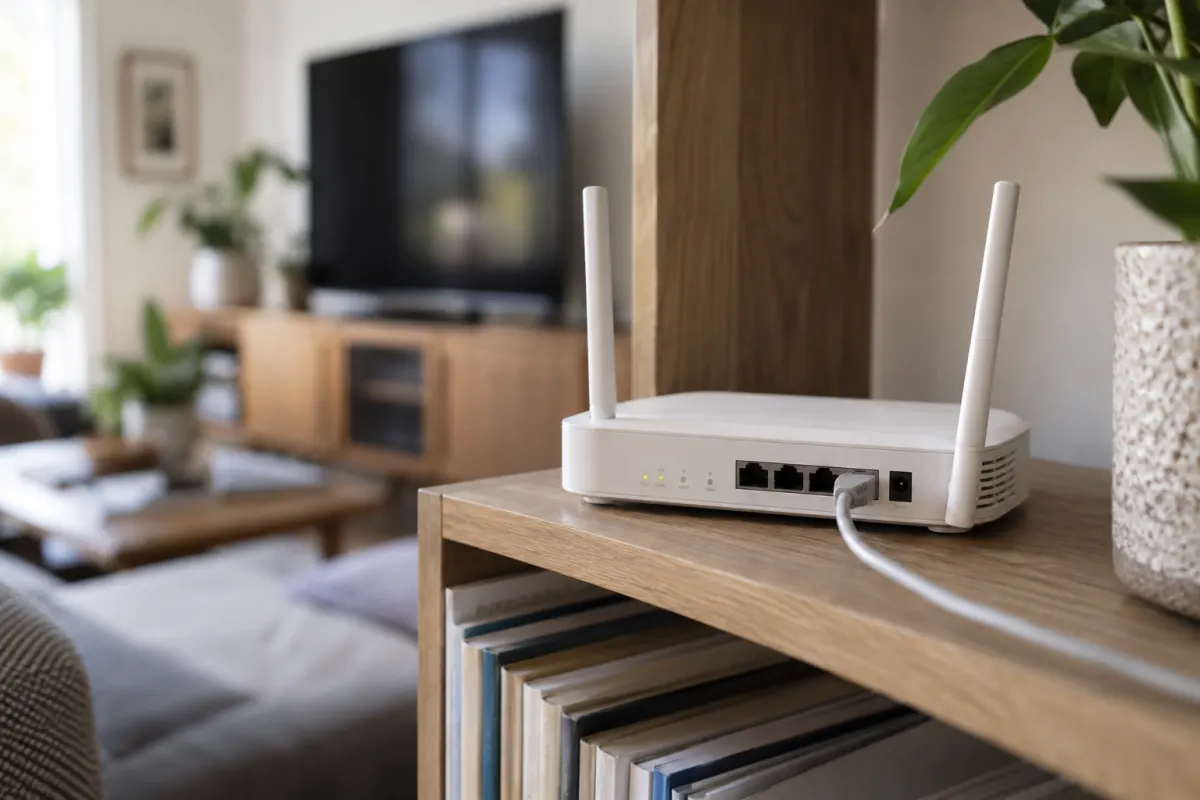
Eine kurze Prüfung in der Nähe des Routers oder mit einer bereits verfügbaren Kabelverbindung kann helfen, den WLAN-Anteil einzugrenzen. Planen Sie einen Router-Neustart so, dass andere Nutzer nicht unerwartet ihre Verbindung verlieren. Wiederholen Sie danach denselben Wiedergabetest.
Wenn ein VPN, Proxy oder ein verwaltetes Firmen- oder Schulnetz beteiligt ist, notieren Sie dies für die Fehlersuche. Umgehen Sie keine Zugangsbeschränkungen und deaktivieren Sie nicht pauschal Schutzfunktionen des Geräts oder Routers. Bei einem verwalteten Netzwerk ist die zuständige Administration der richtige Ansprechpartner.
5. Browser und gespeicherte Websitedaten gezielt prüfen
Auf einem Computer testen Sie Disney+ in einem aktuellen, unterstützten Browser. Prüfen Sie, ob der Fehler nur in einem bestimmten Browserprofil auftritt. Ein Vergleich mit einem anderen vorhandenen, unterstützten Browser kann den betroffenen Bereich eingrenzen, ohne Ihre gespeicherten Daten zu entfernen.
Wenn Sie Websitedaten löschen, beschränken Sie dies möglichst auf Disney+ und lesen Sie die angezeigten Folgen. Sie können dadurch abgemeldet werden. Halten Sie den Kontozugang bereit. Das Löschen sämtlicher Browserdaten ist keine notwendige Standardmaßnahme für Fehler 83.
Wann lohnt sich eine Neuinstallation?
Eine Neuinstallation ist erst dann sinnvoll, wenn das Gerät unterstützt wird, Aktualisierungen geprüft wurden und die üblichen Neustarts nicht helfen. Lesen Sie vorher die Hinweise zu lokalen Downloads und App-Daten. Diese können beim Entfernen einer App verloren gehen und müssen gegebenenfalls erneut heruntergeladen werden.
Prüfen Sie auch, ob die Anwendung anschließend noch im offiziellen Store Ihres Geräts verfügbar ist. Bei älteren Geräten sollte diese Frage vor dem Löschen geklärt sein. Eine Neuinstallation ersetzt weder eine fehlende Geräteunterstützung noch eine Korrektur aufseiten des Dienstes.
Diese Angaben helfen dem Disney+-Support
- Gerätehersteller, genaue Modellbezeichnung und Betriebssystemversion.
- App-Version beziehungsweise Browser mit Versionsnummer.
- Vollständige Fehlermeldung, Zeitpunkt und betroffener Titel.
- Ergebnis des Vergleichs mit einem anderen unterstützten Gerät.
- Bereits ausgeführte Schritte und deren jeweiliges Ergebnis.
Senden Sie keine Passwörter, vollständigen Zahlungsdaten oder Zugangscodes. Ein Screenshot der Fehlermeldung sollte persönliche Informationen möglichst nicht enthalten.
Häufige Fragen
Ist mein Konto gesperrt?
Das lässt sich aus Fehlercode 83 allein nicht ableiten. Prüfen Sie den genauen Meldungstext und ob die Anmeldung auf einem anderen unterstützten Gerät funktioniert. Eine separate Kontomeldung sollte unabhängig vom Wiedergabecode untersucht werden.
Hilft ein schnellerer Internetanschluss?
Ein Tarifwechsel ist ohne Diagnose nicht begründet. Zuerst muss feststehen, ob Geräteunterstützung, App oder die Verbindung am konkreten Gerät das Problem verursachen. Auch ein schneller Anschluss verhindert keine lokale WLAN-Unterbrechung.
Kann Fehler 83 nur einen Film betreffen?
Vergleichen Sie mehrere verfügbare Titel. Wenn andere Inhalte funktionieren, dokumentieren Sie den betroffenen Titel und den Zeitpunkt für den Support. Eine umfassende Änderung Ihres Heimnetzes wäre dann voreilig.