

- Was Sie vor Änderungen notieren sollten
- Schnelltest für die wichtigsten Fehlerbilder
- 1. Wiedergabe und Anwendung neu starten
- 2. Prüfen, ob einzelne Inhalte betroffen sind
- 3. Internetverbindung am Wiedergabegerät prüfen
- 4. App-Version und Geräteunterstützung kontrollieren
- 5. Anmeldung und gespeicherte Daten mit Bedacht prüfen
- Ist Disney+ gerade allgemein gestört?
- Wann Sie den Support kontaktieren sollten
- Häufige Fragen
- Weiterführende Ratgeber
- Quellen und Herstellerunterlagen
Disney+ zeigt Fehlercode 76? Notieren Sie auch den Text, der neben der Zahl steht. In den geprüften offiziellen Hilfeseiten konnten wir keine eindeutige aktuelle Erklärung für diesen Code finden. Er belegt daher weder eine zu langsame Verbindung noch eine überlastete Plattform. Mit den folgenden Vergleichen zwischen App, Gerät und Verbindung können Sie das Wiedergabeproblem eingrenzen.
Die folgenden Schritte helfen, ein Wiedergabeproblem systematisch einzugrenzen. Sie sind allgemeine Prüfungen für Disney+ und keine vom Anbieter bestätigte spezielle Reparatur für Code 76. Entscheidend ist, welche Geräte, Titel und Verbindungen tatsächlich betroffen sind.
Was Sie vor Änderungen notieren sollten
Fotografieren Sie die Fehlermeldung oder schreiben Sie ihren vollständigen Text auf. Ergänzen Sie Datum, Uhrzeit, Gerätenamen und den Film beziehungsweise die Serienepisode. Prüfen Sie die Codeziffern genau; ähnliche Meldungen können unterschiedliche Ursachen haben.
Unterscheiden Sie außerdem, ob die App gar nicht geöffnet werden kann, die Anmeldung scheitert oder erst das Video nicht startet. Wenn Sie die Startseite sehen und Inhalte auswählen können, funktioniert zumindest ein Teil des Zugriffs. Daraus folgt allerdings noch nicht, dass die Videowiedergabe störungsfrei erreichbar ist.
Schnelltest für die wichtigsten Fehlerbilder
| Test | Ergebnis | Was Sie daraus ableiten können |
|---|---|---|
| Anderen Titel öffnen | Nur ein Inhalt betroffen | Titel und Episode beim Support nennen |
| Zweites unterstütztes Gerät verwenden | Dort funktioniert die Wiedergabe | Erstes Gerät und dessen App genauer prüfen |
| Andere Internetfunktion am selben Gerät testen | Ebenfalls gestört | Lokale Verbindung untersuchen |
| App nach Neustart erneut öffnen | Fehler verschwunden | Verlauf beobachten; Ursache bleibt unbestätigt |
| Später denselben Titel erneut testen | Weiterhin betroffen | Mit dokumentierten Ergebnissen Support kontaktieren |
Bei Bedarf seitlich wischen oder scrollen, um alle Spalten zu lesen.
Diese Vergleiche liefern Hinweise, aber keine vollständige technische Diagnose. Beispielsweise kann ein zweites Gerät eine andere WLAN-Verbindung nutzen. Halten Sie deshalb möglichst dieselben Bedingungen ein und ändern Sie jeweils nur eine Sache.
1. Wiedergabe und Anwendung neu starten
Beenden Sie die aktuelle Wiedergabe, schließen Sie Disney+ vollständig und öffnen Sie die App neu. Testen Sie zuerst denselben Inhalt. Wenn der Fehler erneut erscheint, starten Sie das Gerät über dessen vorgesehene Neustartfunktion neu.
Vermeiden Sie ein wiederholtes schnelles Trennen der Stromversorgung. Beachten Sie insbesondere laufende Geräteupdates. Nach dem Neustart sollte die Verbindung vollständig hergestellt sein, bevor Sie den nächsten Wiedergabeversuch starten.
2. Prüfen, ob einzelne Inhalte betroffen sind
Starten Sie einen zweiten verfügbaren Film oder eine andere Episode. Funktioniert dieser Inhalt, dokumentieren Sie die genaue Auswahl, die scheitert. Das ist für den Support hilfreicher als die allgemeine Aussage, Disney+ funktioniere nicht.
Testen Sie den betroffenen Titel nach Möglichkeit auf einem weiteren unterstützten Gerät. Scheitert derselbe Inhalt dort ebenfalls, ist das ein anderer Befund als ein Fehler ausschließlich auf einem Fernseher. Daraus sollte dennoch keine angeblich bestätigte globale Störung abgeleitet werden.
3. Internetverbindung am Wiedergabegerät prüfen
Disney+ empfiehlt bei Verbindungsproblemen einen Geschwindigkeitstest und einen Vergleich mit den aktuellen Anforderungen des Dienstes. Ein Test auf einem anderen Gerät ist nur eingeschränkt aussagekräftig. Besonders bei WLAN spielen Standort und Verbindung des tatsächlich verwendeten Geräts eine Rolle.
Beenden oder pausieren Sie für einen kurzen Vergleich eigene große Downloads, sofern dadurch keine wichtigen Arbeiten unterbrochen werden. Prüfen Sie bei einem mobilen Gerät die Wiedergabe näher am Router. Eine bereits vorhandene Kabelverbindung kann als Vergleich dienen, wenn das Gerät sie unterstützt.
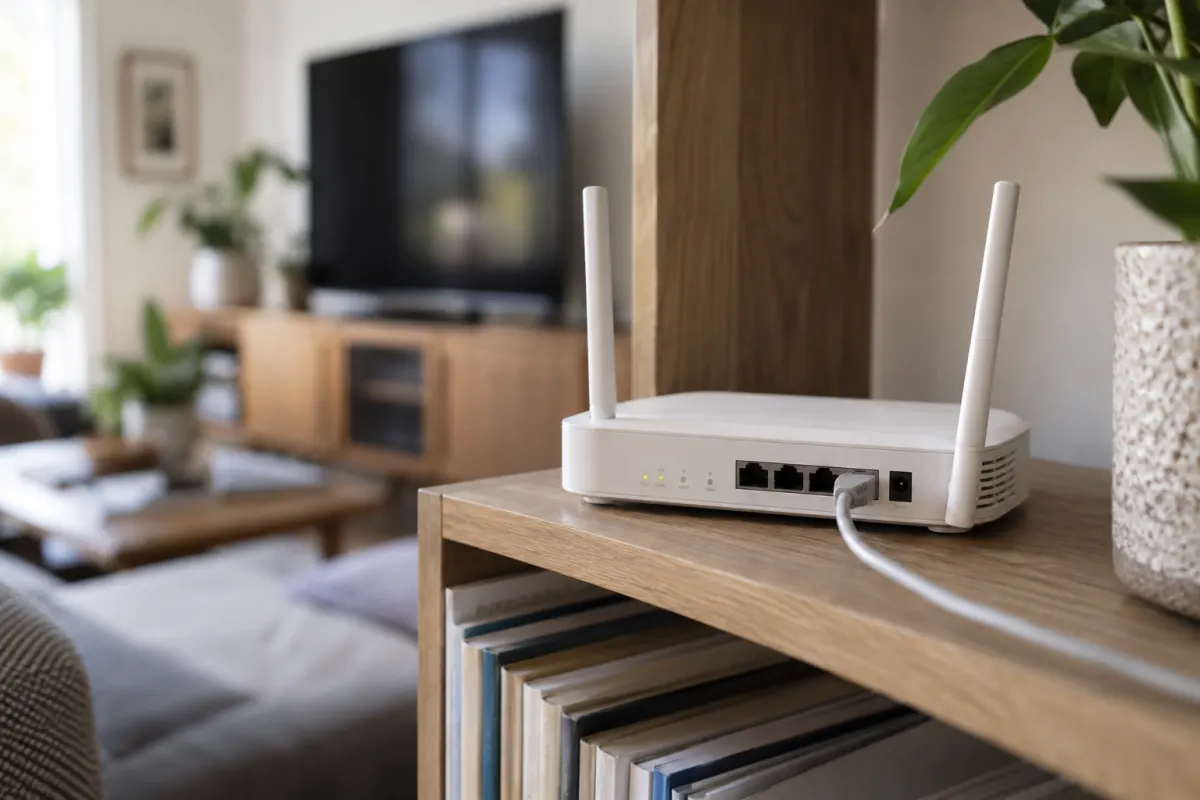
Ein Router-Neustart kann bei einem erkennbaren Verbindungsproblem sinnvoll sein. Beachten Sie die Router-Anleitung und informieren Sie andere Nutzer über die Unterbrechung. Kaufen Sie weder einen neuen Router noch einen teureren Tarif allein aufgrund der Codeanzeige.
4. App-Version und Geräteunterstützung kontrollieren
Prüfen Sie Aktualisierungen im offiziellen App-Store sowie in den Geräteeinstellungen. Notieren Sie vorher das genaue Modell und die vorhandene Softwareversion. Bei älteren Fernsehern kann die Frage der Unterstützung wichtiger sein als wiederholtes Zurücksetzen.
Wenn Sie Disney+ über einen eingebauten Browser aufrufen, prüfen Sie, ob stattdessen eine offiziell unterstützte App vorgesehen ist. Auf einem Computer sollten Sie einen aktuell unterstützten Browser verwenden. Informationen für eine andere Geräteklasse lassen sich nicht automatisch auf Ihr Gerät übertragen.
5. Anmeldung und gespeicherte Daten mit Bedacht prüfen
Eine erneute Anmeldung kann sinnvoll sein, wenn gleichzeitig eine Sitzungs- oder Kontomeldung erscheint. Stellen Sie vorher sicher, dass Sie Zugang zum Konto und zur gegebenenfalls erforderlichen Bestätigung haben. Geben Sie Passwörter ausschließlich auf den offiziellen Disney+-Anmeldeseiten beziehungsweise in der offiziellen App ein.
Löschen Sie App-Daten oder installieren Sie die App erst neu, wenn die vorherigen Prüfungen den betroffenen Bereich eingrenzen. Dabei können lokale Downloads und gespeicherte Einstellungen verloren gehen. Beachten Sie die Hinweise Ihres Geräts; Cache löschen und sämtliche App-Daten entfernen sind nicht immer dieselbe Funktion.
Ist Disney+ gerade allgemein gestört?
Mehrere Meldungen anderer Nutzer können auf ein gemeinsames Problem hinweisen, bestätigen aber keine konkrete Ursache. Vergleichen Sie diese mit offiziellen Informationen im Hilfecenter und mit Ihren eigenen Beobachtungen. Ein einzelner Fehlercode ist kein verlässlicher Störungsnachweis.
Wenn mehrere unterstützte Geräte gleichzeitig betroffen sind, muss trotzdem zwischen Heimnetz und Dienstzugriff unterschieden werden. Dokumentieren Sie die Ergebnisse und vermeiden Sie weitreichende Änderungen an Router, DNS oder Sicherheitseinstellungen auf Verdacht. Eine gezielte Supportanfrage ist dann oft sinnvoller als weitere Eingriffe.
Wann Sie den Support kontaktieren sollten
Kontaktieren Sie Disney+, wenn die Meldung nach den grundlegenden Prüfungen wiederkehrt, mehrere Inhalte betroffen sind oder die Unterstützung des Geräts unklar bleibt. Nennen Sie den vollständigen Fehlertext, nicht nur die Zahl 76.
- Gerätemodell, Betriebssystem und Disney+-App-Version.
- Betroffener Titel, Episode und Zeitpunkt des Fehlers.
- Ob ein anderes unterstütztes Gerät im selben Netzwerk funktioniert.
- Ob andere Internetfunktionen am betroffenen Gerät erreichbar sind.
- Welche Schritte bereits ausgeführt wurden und was sich danach änderte.
Häufige Fragen
Bedeutet der Code sicher zu wenig Bandbreite?
Eine solche feste Zuordnung ist durch die hier geprüften offiziellen Hilfeseiten nicht belegt. Eine Verbindungsprüfung ist sinnvoll, aber das Ergebnis sollte die nächsten Schritte bestimmen.
Soll ich Disney+ sofort neu installieren?
Beginnen Sie mit Neustart und Vergleichstests. Eine Neuinstallation ist aufwendiger, kann lokale Daten entfernen und hilft nicht bei jeder Ursache. Prüfen Sie vorher, ob die App auf Ihrem Gerät weiterhin offiziell verfügbar ist.
Wie lange muss ich warten?
Für Code 76 lässt sich keine verlässliche allgemeine Wartezeit nennen. Ein späterer Vergleich kann helfen, ersetzt bei wiederkehrenden Problemen aber keine dokumentierte Fehlersuche oder Supportanfrage.