Inhaltsverzeichnis
Chrome zeigt ERR_CONNECTION_RESET, wenn die Verbindung zur aufgerufenen Seite unterbrochen wurde. Die Google-Hilfe zu Chrome-Fehlermeldungen nennt unter anderem eine instabile Verbindung, einen veralteten Browser, VPN-Probleme und blockierende Sicherheitssoftware als mögliche Ursachen. Welche davon bei Ihnen zutrifft, lässt sich am Fehlertext allein nicht erkennen.
Notieren Sie die betroffene Adresse und den Zeitpunkt. Handelt es sich um einen normalen Seitenaufruf oder scheitert erst ein Upload, Login oder Bezahlvorgang? Bei einer Zahlung oder Formularübermittlung prüfen Sie zuerst, ob der Vorgang bereits angenommen wurde, bevor Sie ihn erneut absenden. Eine Verbindungsfehlermeldung ist keine sichere Bestätigung, dass nichts übertragen wurde.
Mit drei Vergleichen den Fehler eingrenzen
Öffnen Sie eine andere bekannte Website, testen Sie die betroffene Adresse in einem zweiten aktuellen Browser und vergleichen Sie bei Bedarf mit einem anderen Gerät. Verwenden Sie dabei möglichst dieselbe Ausgangssituation. Ein erfolgreiches Laden der Startseite sagt noch nichts über einen nur beim Hochladen auftretenden Abbruch aus.
| Ergebnis | Nächster Prüfbereich |
|---|---|
| Nur eine Website scheitert in mehreren Browsern | Website oder Verbindung zu diesem Anbieter. |
| Nur Chrome ist betroffen | Browserstand, Profil und beteiligte Erweiterungen. |
| Mehrere Anwendungen verlieren die Verbindung | Lokales Netzwerk beziehungsweise Internetanschluss. |
| Der Fehler tritt nur im Firmennetz auf | Zuständige IT und geltende Netzregeln. |
Bei Bedarf seitlich wischen oder scrollen, um alle Spalten zu lesen.
Die Zuordnung ist eine Arbeitshilfe, keine definitive Diagnose. Ein zweiter Browser kann beispielsweise andere Verbindungseinstellungen verwenden. Dokumentieren Sie deshalb, was Sie tatsächlich verglichen haben, statt schon einen DNS- oder Routerdefekt festzulegen.
Chrome aktualisieren und das Profil vergleichen
Die Google-Anleitung für Lade- und Verbindungsprobleme beschreibt unter anderem Browseraktualisierung, Erweiterungen und gespeicherte Websitedaten als Prüffelder. Speichern Sie offene Arbeit, aktualisieren Sie Chrome über dessen normale Updatefunktion und starten Sie den Browser bei entsprechender Aufforderung neu.
Ein privates Fenster kann zeigen, ob sich der Aufruf mit einem anderen Profilzustand anders verhält. Beachten Sie, dass dort normalerweise keine bestehende Website-Anmeldung vorliegt und ausdrücklich erlaubte Erweiterungen weiterhin aktiv sein können. Ein Erfolg im privaten Fenster ist daher ein Hinweis für die weitere Prüfung, kein Beweis für eine bestimmte Erweiterung.
Wenn Sie eine Erweiterung als Ursache vermuten, testen Sie gezielt eine selbst installierte Erweiterung nach der anderen und notieren Sie die Änderung. Unternehmensvorgaben oder installierte Schutzfunktionen sollten Sie nicht umgehen. Das vollständige Zurücksetzen des Browsers ist kein notwendiger Startpunkt.
WLAN, Kabel und Router bewusst vergleichen
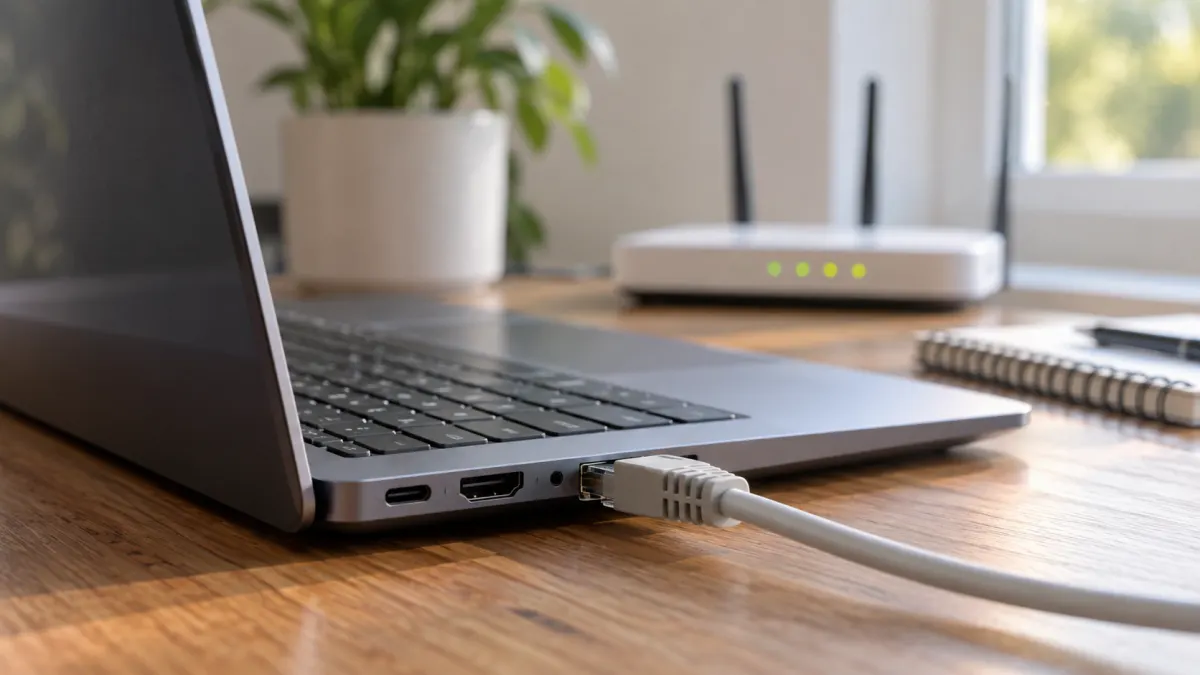
Prüfen Sie, ob andere Geräte gleichzeitig Verbindungsabbrüche erleben. Bei einer eigenen Verbindung kann ein Vergleich per Netzwerkkabel oder mit einem anderen erlaubten Netz helfen. Verwenden Sie keine fremden offenen Netze für sensible Anmeldungen. Über Mobilfunk können Uploads und Downloads Kosten beziehungsweise Datenverbrauch verursachen.
Ein normaler Routerneustart nach Herstelleranleitung unterbricht auch andere Geräte und gegebenenfalls die Telefonie. Stimmen Sie ihn im gemeinsam genutzten Haushalt ab. Drücken Sie nicht versehentlich eine Taste zum Zurücksetzen auf Werkseinstellungen: Der Verlust der Konfiguration wäre ein neues Problem, das der ursprüngliche Browserfehler nicht rechtfertigt.
VPN, Proxy und Schutzsoftware einbeziehen
Wenn der Fehler nur bei aktiver VPN-Verbindung auftritt, geben Sie diesen Vergleich an den Anbieter beziehungsweise die IT weiter. Bei einer internen Firmenwebsite kann das VPN erforderlich sein; dessen Abschalten wäre dort kein sinnvoller Lösungsweg. Auch eine konkrete Meldung Ihrer Schutzsoftware ist hilfreicher als eine Vermutung über die Firewall.
Umgehen Sie keine Zertifikatswarnung und deaktivieren Sie Sicherheitsprogramme nicht pauschal. ERR_CONNECTION_RESET und eine Warnung vor einem ungültigen Zertifikat sind unterschiedliche Beobachtungen. Halten Sie beide fest, wenn sie auftreten, statt eine als nebensächliche Hürde zu ignorieren.
Als Website-Betreiber: Zeitpunkt und betroffenen Aufruf prüfen
Wenn Besucher den Fehler melden, fragen Sie nach Adresse, Zeitpunkt und Vorgang. Vergleichen Sie diese Angaben mit den Fehler- und Zugriffsprotokollen Ihres Hostings. Ein Problem nur beim Upload verlangt eine andere Prüfung als eine vollständig unerreichbare Startseite. Ändern Sie nicht ohne Befund gleichzeitig Firewall, DNS und Anwendung.
Wenn die DNS-Auflösung selbst scheitert, kann stattdessen eine andere Netzwerkfehlermeldung angezeigt werden. Wenn nur eingebettete Videos betroffen sind, hilft unsere Einordnung von 232011. Entscheidend bleibt die genaue Meldung im jeweiligen Kontext.
Häufige Fragen
Ist ERR_CONNECTION_RESET immer ein Routerfehler?
Nein. Auch Website, Browser, VPN oder Schutzsoftware können beteiligt sein. Vergleichen Sie zunächst mehrere Websites und Browser.
Soll ich eine Zahlung nach dem Fehler erneut absenden?
Prüfen Sie zuerst Bestätigung, Bestellstatus oder Kontoübersicht. Der Abbruch beweist nicht, dass die erste Übermittlung erfolglos war.
Kann ein privates Fenster die Ursache sicher beweisen?
Nein. Es verändert mehrere Bedingungen, etwa Anmeldung und Erweiterungen. Das Ergebnis ist ein Hinweis, den Sie mit gezielten Tests weiter eingrenzen.
Ist ERR_CONNECTION_RESET dasselbe wie ein DNS-Fehler?
Nein. Ein Problem bei der Namensauflösung und eine unterbrochene Verbindung sind unterschiedliche Fehlerbilder. Notieren Sie die genaue Anzeige.
Welche Informationen braucht der Support?
Adresse, Zeitpunkt, Browser- und Betriebssystemversion, betroffener Vorgang sowie die Ergebnisse Ihrer Geräte- und Netzvergleiche. Zugangsdaten müssen Sie dafür nicht öffentlich teilen.